

求人の画面と、下書き・公開のしくみ
面接を構成するすべての設定が、1つの求人の画面に並んでいます。保存しても下書きのままで、候補者に届くのは公開した内容です。
更新日:
求人一覧で求人名を押すと、求人の画面が開きます。面接に関わる設定は、すべてこの1画面にあります。
画面上部のバー
求人名と状態、「求人票を表示」「下書きを保存」「公開」のボタンが並びます。このバーはスクロールしても画面の上に残ります。
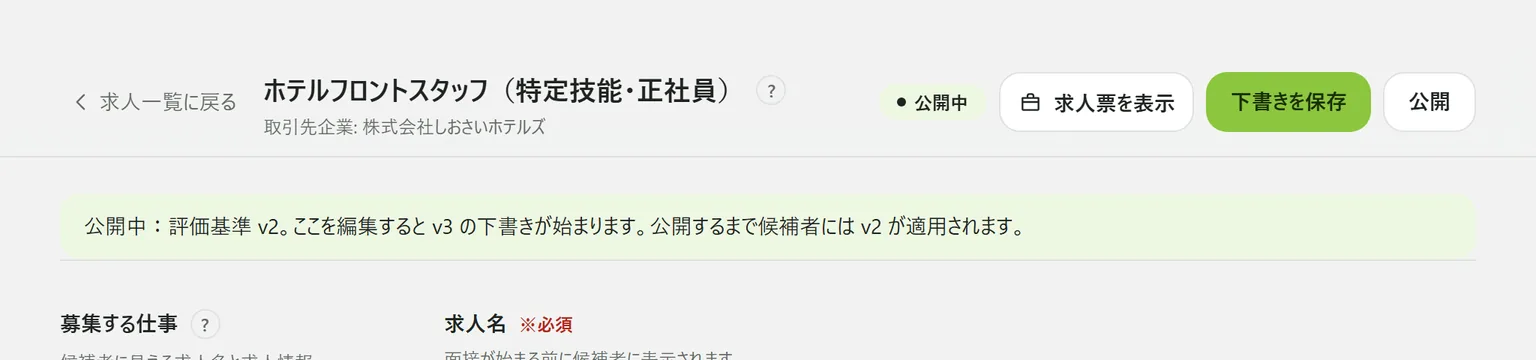
その下の帯には、いま公開中の版と、編集している版が表示されます。
画面の構成
上から順に、次の欄があります。
| 欄 | 内容 |
|---|---|
| 募集する仕事 | 求人名、求人情報、採用区分 |
| 応募受付リンク | 誰でも応募できるフォームのリンク |
| 面接の進め方 | 言語、時間、録画、リマインドなど |
| 評価基準 | 確かめたいことと、評価項目・重み |
| 質問 | 面接官が尋ねる質問と、その順番 |
| 合否の目安 | 結果一覧とレポートに出す目安 |
| 公開 | 公開前のチェックリストと「公開」ボタン |
| 求人の削除 | ページのいちばん下(オーナーのみ) |
閲覧のみの方には、同じ内容が閲覧用に表示されます。
募集する仕事
求人名、求人情報、採用区分を入れる欄です。求人情報は見出し・太字・箇条書きなどの書式が使え、「プレビュー」で見た目を確認できます。
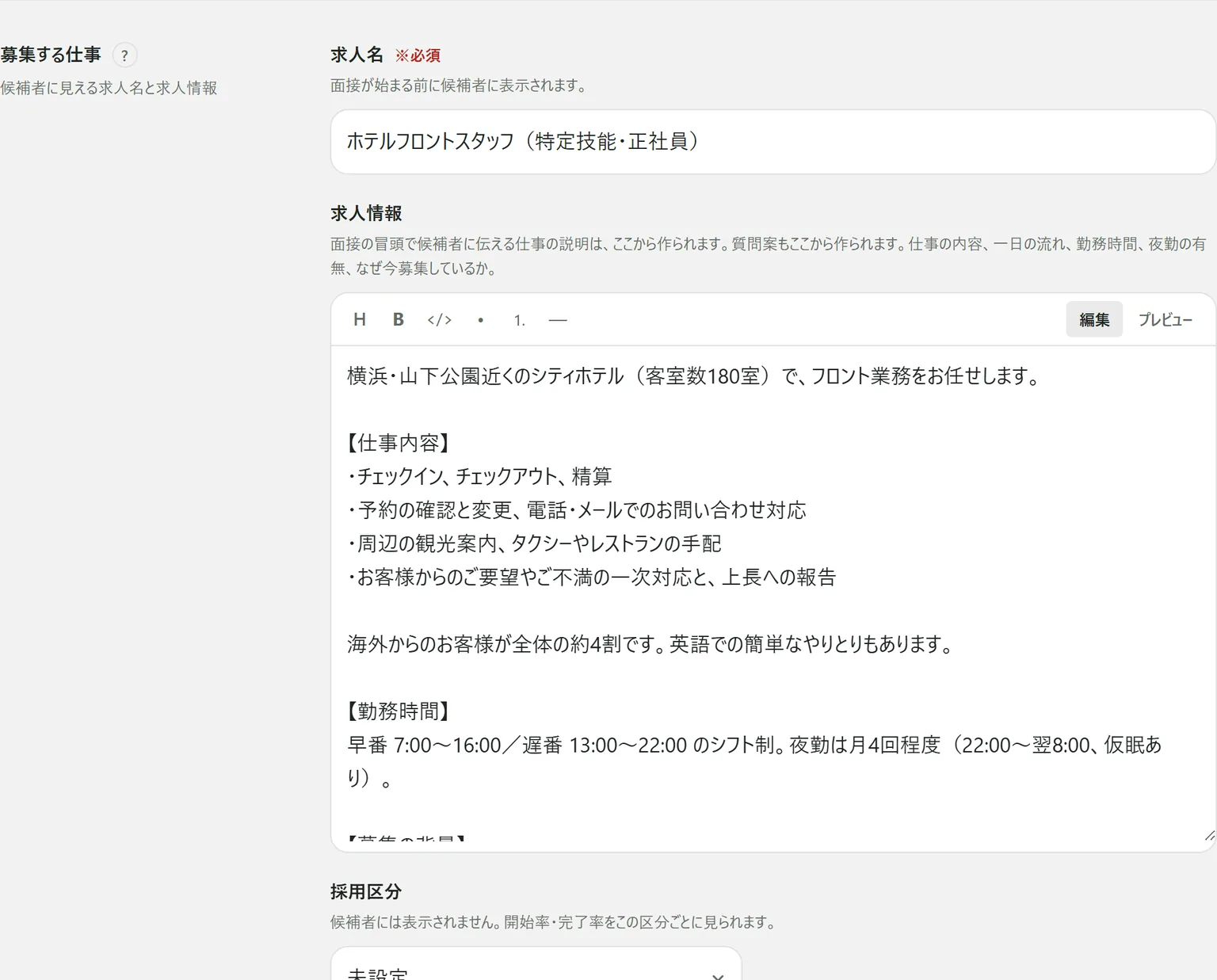
求人情報は、評価項目と質問のAI案のもとになり、応募フォームと求人票にもそのまま載ります。
保存と公開のちがい
「下書きを保存」を押しても、候補者に届く内容は変わりません。変わるのは「公開」したときです。
- 評価基準と質問は版で管理されます。公開後に編集すると次の版(たとえば v3)の下書きになり、公開するまでは、候補者には公開中の版(v2)が使われます。
- 面接の進め方は版で管理されません。保存した時点で変わり、そのあとに始まるすべての面接に使われます。
- 合否の目安も、保存するとすぐ、この求人のすべての結果に反映されます。
公開のしかたは求人を公開するをご覧ください。
解決しないときは
管理画面の右下にある「AIに質問」から、操作のしかたをヒトシルAIにお尋ねいただけます。それでも解決しない場合は、メールでお問い合わせください。